Contrôles Flip a House
Mouvement, interact, outils, caméra, touch mobile et tips accessibilité pour flippeurs Roblox.
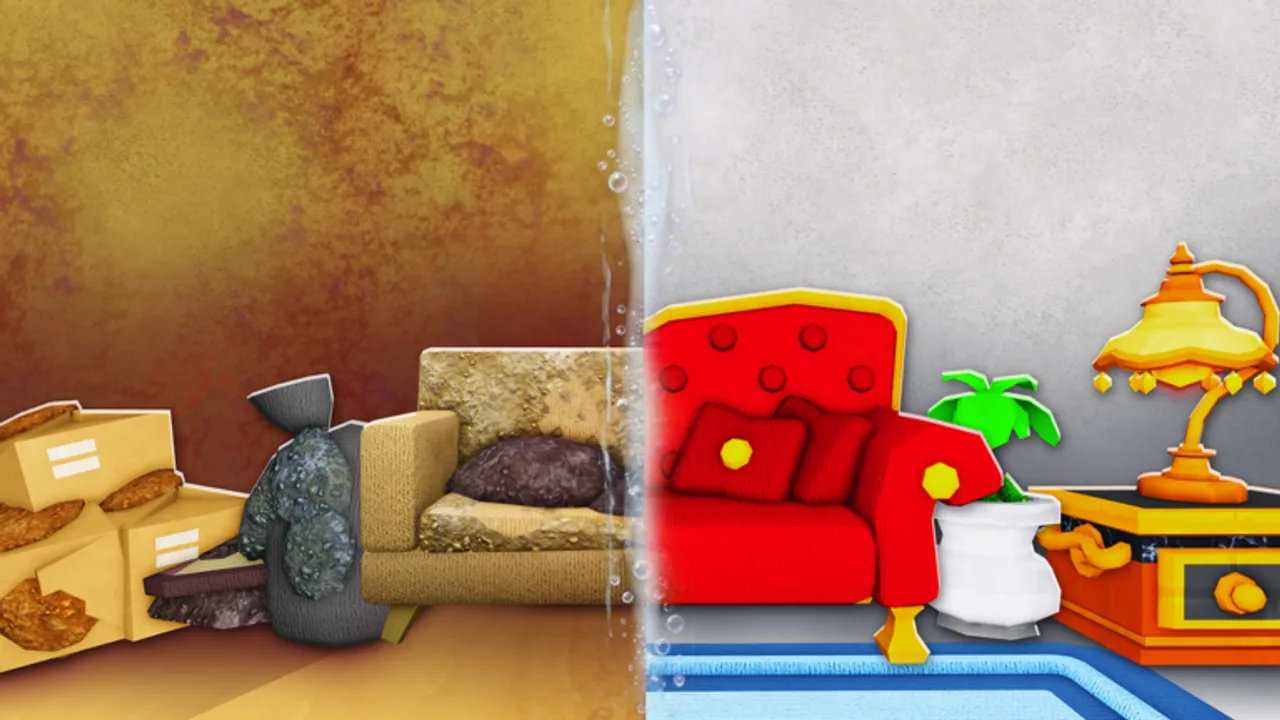
Ce guide contrôles couvre comment bouger, interagir, swaper d’outils et viser la caméra en jouant à Flip a House! sur Roblox. Les prompts peuvent différer légèrement selon appareil et version client — quand le HUD montre une touche ou un bouton, suivez-le d’abord. Couplez cette page à Premiers pas pour la boucle précoce et au Hub Joueurs pour le contexte plateforme.
Bases du mouvement
Sur PC, utilisez les touches move Roblox standard (typiquement WASD) et Espace pour jump quand un ledge ou step doit être clear. Le sprint suit vos settings Roblox s’il est activé. Gardez le mouvement court et délibéré dans les pièces cluttered ; percuter des tas de déchets peut faire flicker les prompts interact.
Sur mobile, draggez le joystick virtuel gauche pour marcher. Évitez de coller aux murs en steer sinon la caméra peut se battre avec vous pendant les passes vacuum. Sur console, le stick gauche move l’avatar ; click ou modify stick behavior seulement si vos options accessibilité Roblox le permettent.
Strafez plus que vous ne spinnez en portant des meubles — la rotation appartient aux contrôles caméra/placement, pas à des turns avatar frénétiques.
Interact et prompts
La plupart des actions Flip a House sont des proximity interacts : approchez trash, surface sale, point shop meubles ou trigger sell jusqu’à ce qu’un prompt apparaisse, puis pressez le contrôle interact.
- PC : souvent E ou left-click quand le prompt le permet — faites confiance au label on-screen.
- Mobile : tapez le bouton interact / contextuel on-screen quand il s’allume.
- Console : en général un face button (souvent équivalents X / Square sur Roblox) — encore une fois, matchez le HUD.
Hold vs tap compte. Scrub et vacuum veulent souvent un input soutenu sur une tache, tandis que ramasser un sac déchets peut être une seule pression. Si rien ne se passe, reculez d’un pas, recentrez la caméra sur le mess, et retry — la géométrie clipped est un faux fail courant.
Outils et swaps de loadout
Votre kit de clean progresse des clears style balai starter vers scrubbers et outils classe vacuum. Ouvrez l’UI outil ou inventaire en jeu (patterns backpack/hotbar varient) et sélectionnez l’outil qui matche le mess :
- Debris lâche → outils sweeping / balai
- Crasse collée → outils scrub / wash
- Poussière fine restante → outils classe vacuum
Ne frottez pas ce que vous devriez balayer d’abord ; l’ordre d’outils sauve du temps. Les priorités upgrade sont classées sur la Tier list outils, et les habits surface vivent dans Astuces de nettoyage.
Quand des partenaires co-op crient « switch », répondez avec le nom d’outil pour que personne ne triple-stack la même lane vacuum.
Contrôle caméra
PC : bougez la souris pour look ; scroll pour ajuster le zoom si le client le permet. Des vues légèrement zoomed-out aident à spotter le mess plafond ou coins. Mobile : draggez sur l’espace écran ouvert pour orbiter ; pinch seulement si votre layout support zoom sans ouvrir des menus. Console : stick droit look ; baissez la sensibilité si le placement meubles oscille.
Resettez la caméra si vous clippez dans un cabinet ou stairwell — le collide caméra Roblox peut cacher des prompts encore valides depuis un autre angle.
Inputs placement meubles
Après le clean, le staging utilise carry → position → rotate → place :
- Approchez l’item ou le stand shop, interact pour l’acquérir.
- Marchez vers la pièce cible avec des mouvements courts.
- Rotatez par petits incréments jusqu’à ce que la pièce s’aligne avec murs et walkways.
- Confirmez place ; nudgez si le collider rejette le spot.
Le yaw souris PC est en général le plus facile pour l’alignement. Les joueurs mobile devraient placer d’abord les grosses pièces S (voir Tier list meubles) avant les accents fiddly. Les conseils sell détaillés continuent dans Meubles et vente.
Tips touch mobile
- Jouez en paysage quand possible pour une meilleure visibilité des prompts.
- Gardez les doigts clairs du bouton interact en steer.
- Clear le trash centre-sol avant le travail coins pour que le joystick ait de l’espace.
- Si l’échelle UI est minuscule, haussez-la dans les settings Roblox avant de longues sessions scrub.
- Prenez des pauses ; le scrub touch répétitif fatigue vite les pouces.
Tips confort console
- Rebind seulement via options Roblox supportées — ne chassez pas de macros non supportées.
- Haussez légèrement les deadzones si le drift vous pousse hors des taches.
- Utilisez headset chat dans les lobbies à quatre ; l’audio vacuum enterre les callouts quiet.
Accessibilité
Flip a House est une fantasy de mess visuel. Options utiles :
- Motion : baissez la sensibilité caméra ; pausez entre les pièces si vous avez le vertige.
- Hearing : activez captions/party text si vous comptez sur les callouts co-op.
- Vision des couleurs : trackez le progrès clear par disparition de prompt et habit checklist de pièce, pas seulement la couleur des taches — suivez la Checklist de flip.
- Motor : préférez des interacts tap quand les holds font mal ; swappez vers des rôles co-op qui demandent moins de scrub soutenu.
Les settings accessibilité plateforme Roblox s’appliquent par-dessus l’UI expérience — revoyez-les si les inputs semblent hostiles.
Troubleshooting rapide
| Symptôme | Essayez ça |
|---|---|
| Prompt manquant | Repositionnez, ajustez caméra, assurez le bon outil |
| Impossible de placer meubles | Rotatez, check collisions, clean la tile d’abord |
| Desync co-op weird | Rejoignez le serveur ; évitez de stacker le même interact |
| Mis-taps mobile | Paysage, UI scale plus grande, sols plus clairs |
Plan de pratique
Passez une petite maison focus seulement sur les inputs clean : pas de shopping sprees. Puis runnez une deuxième maison avec staging meubles. Troisième session, ajoutez les rôles co-op. Cette rampe construit la mémoire musculaire plus vite que grinder de grands lots avec des contrôles messy.
Retournez au Hub Joueurs pour les notes plateforme, ou sautez dans Premiers pas pour appliquer ces binds sur votre première vraie boucle profit.
Foire aux questions
Réponses rapides pour les joueurs de Flip a House.
Quelle est la touche interact dans Flip a House ?
Suivez le prompt Roblox on-screen. PC utilise souvent E ou click ; mobile le bouton contextuel ; console le face button indiqué.
Pourquoi mon vacuum ne clean pas un spot ?
Vous avez peut-être besoin d'un outil scrub d'abord, ou caméra/prompt est clipped. Swappez d'outils, repositionnez, et retry.
Des conseils spécifiques mobile ?
Utilisez le paysage, haussez l'UI scale, clear les sols ouverts avant les coins, et placez de gros meubles avant le petit décor.
Où les débutants doivent-ils aller ensuite ?
Lisez Premiers pas, puis utilisez la Checklist de flip chaque session pour que la pratique contrôles se transforme en flips profitables.